Índice
Como Usar o GlebasNord
Guia completo e prático para calcular, validar e analisar glebas rurais com foco na conformidade BACEN, SICOR, manuais de crédito rural e sobreposições ambientais.
Versão atual da documentação: v3.7.5
Primeiros Passos
- Abra o arquivo
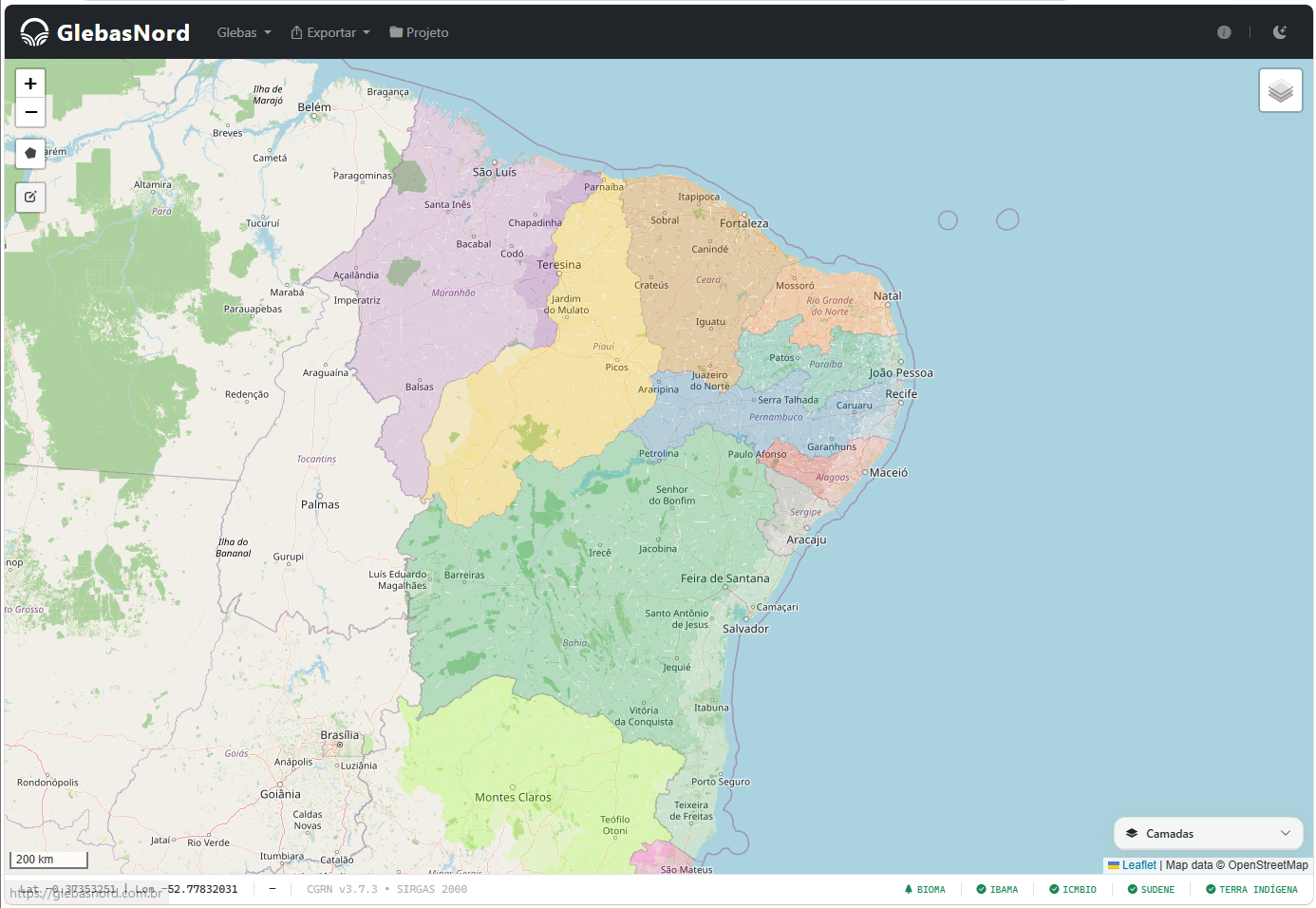
index.htmlno navegador (Chrome ou Edge recomendado) - Você verá o mapa da Região Nordeste já carregado
- Escolha uma das formas de adicionar sua gleba (veja abaixo)
3. Como Adicionar uma Gleba
Para começar qualquer análise, você precisa importar o perímetro da sua propriedade rural. No menu superior esquerdo, clique em Glebas > Adicionar Gleba.
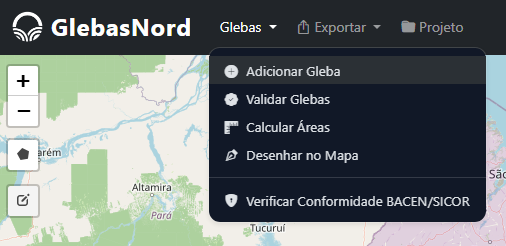
Uma janela central (Modal) será exibida oferecendo 3 abas diferentes para inserir sua gleba:
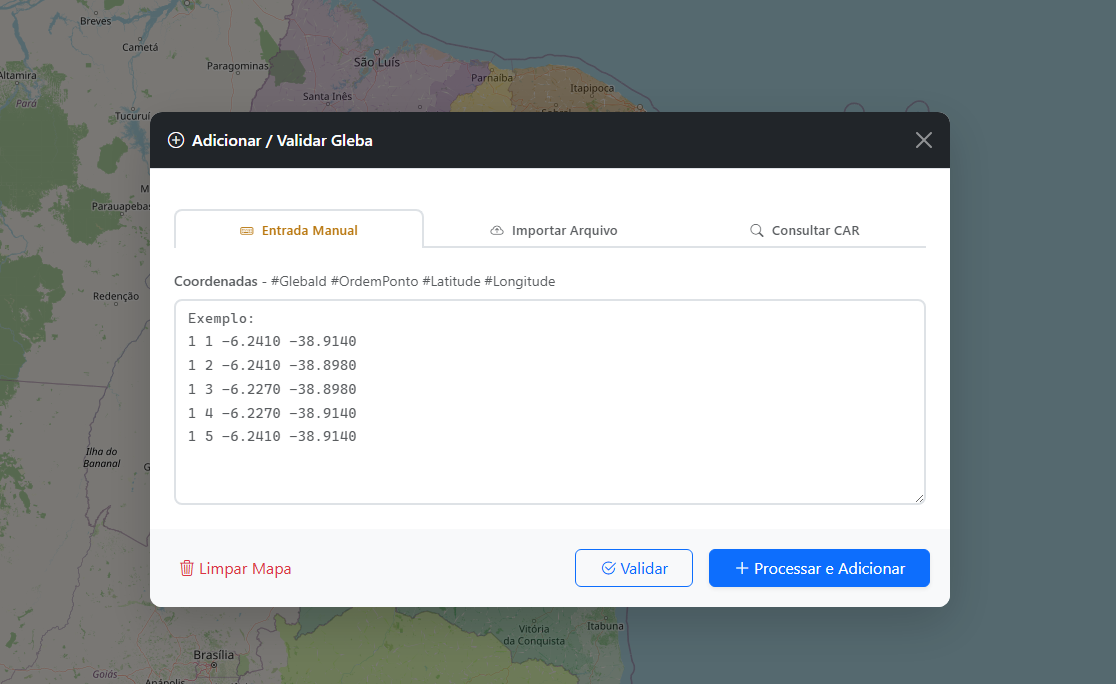
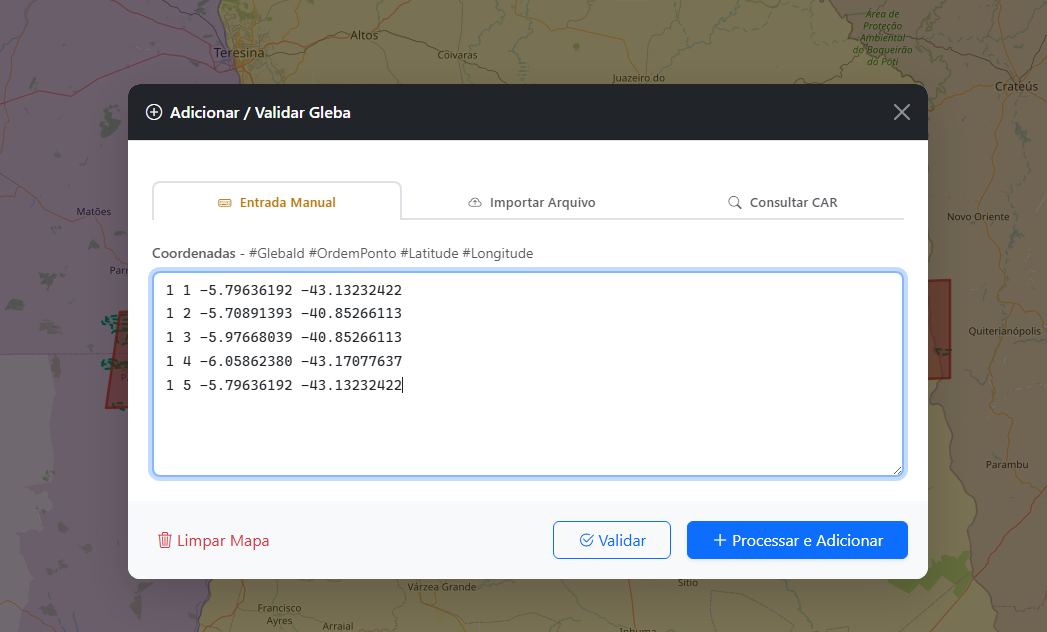
Digitação Manual
Cole as coordenadas (lat/lng) extraídas de memoriais descritivos ou outras ferramentas. O sistema reconhece os formatos WKT, GeoJSON ou pontos de texto simples.
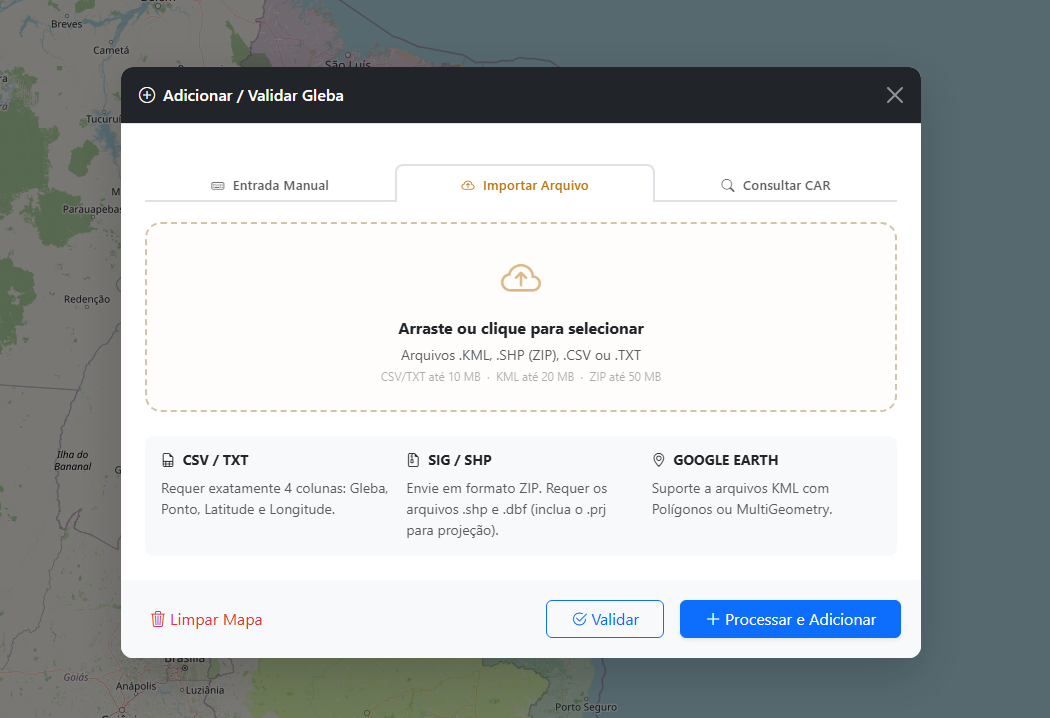
Importar Arquivo
Arraste ou selecione arquivos nos formatos TXT, CSV, KML ou Shapefile (.zip). O GlebasNord extrairá a geometria e fará a conversão automática para o mapa.
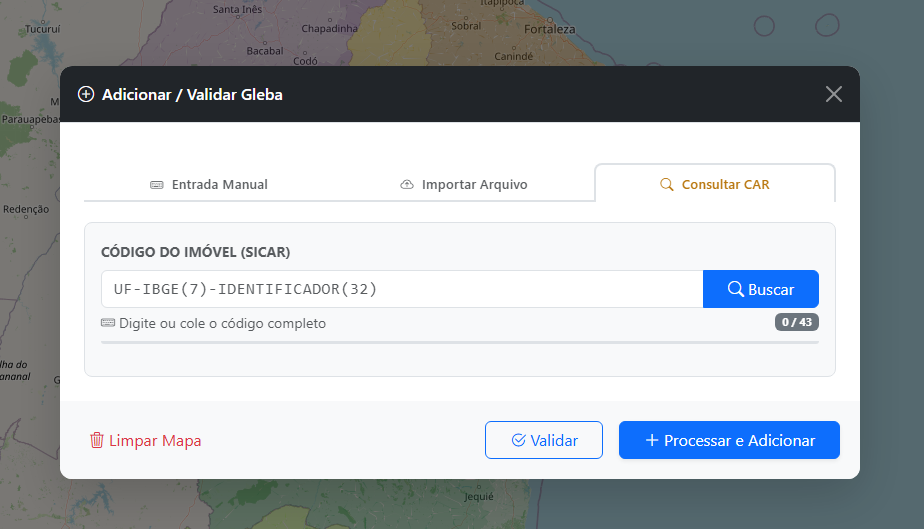
Buscar pelo CAR (SICAR)
Informe o número do recibo do Cadastro Ambiental Rural (Ex: PA-1502400-ED64...) e clique em buscar. A geometria da propriedade será conectada e importada diretamente da base oficial do SICAR.
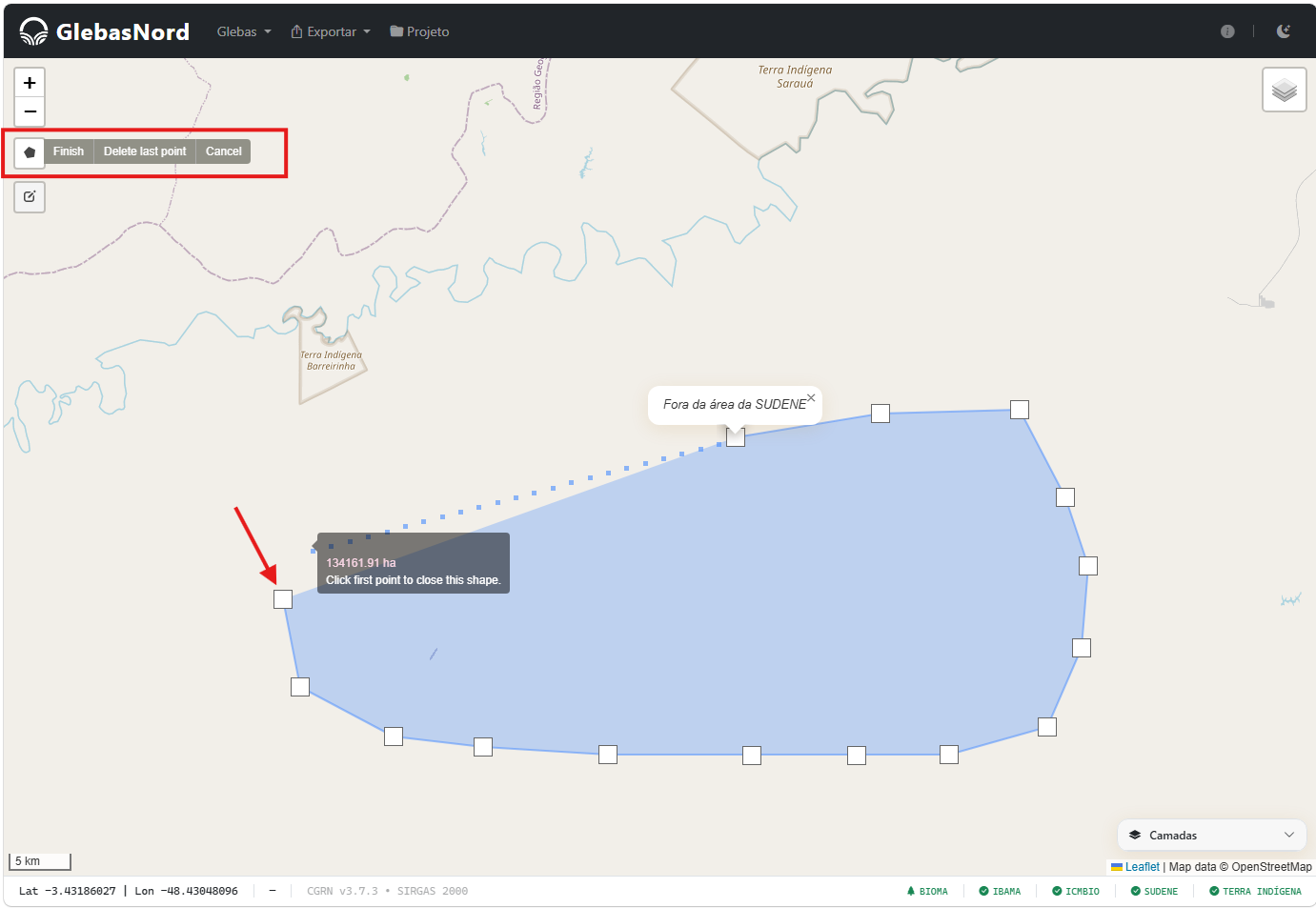
Desenhar no Mapa
Feche a janela de adição e, no menu superior, clique em Desenhar no Mapa. Use o mouse para criar o polígono visualmente sobre as imagens de satélite.
4. Validação e Conformidade BACEN/SICOR
Após adicionar sua gleba ao mapa, você deve validá-la. No menu superior acesse Glebas > Verificar Conformidade BACEN/SICOR.
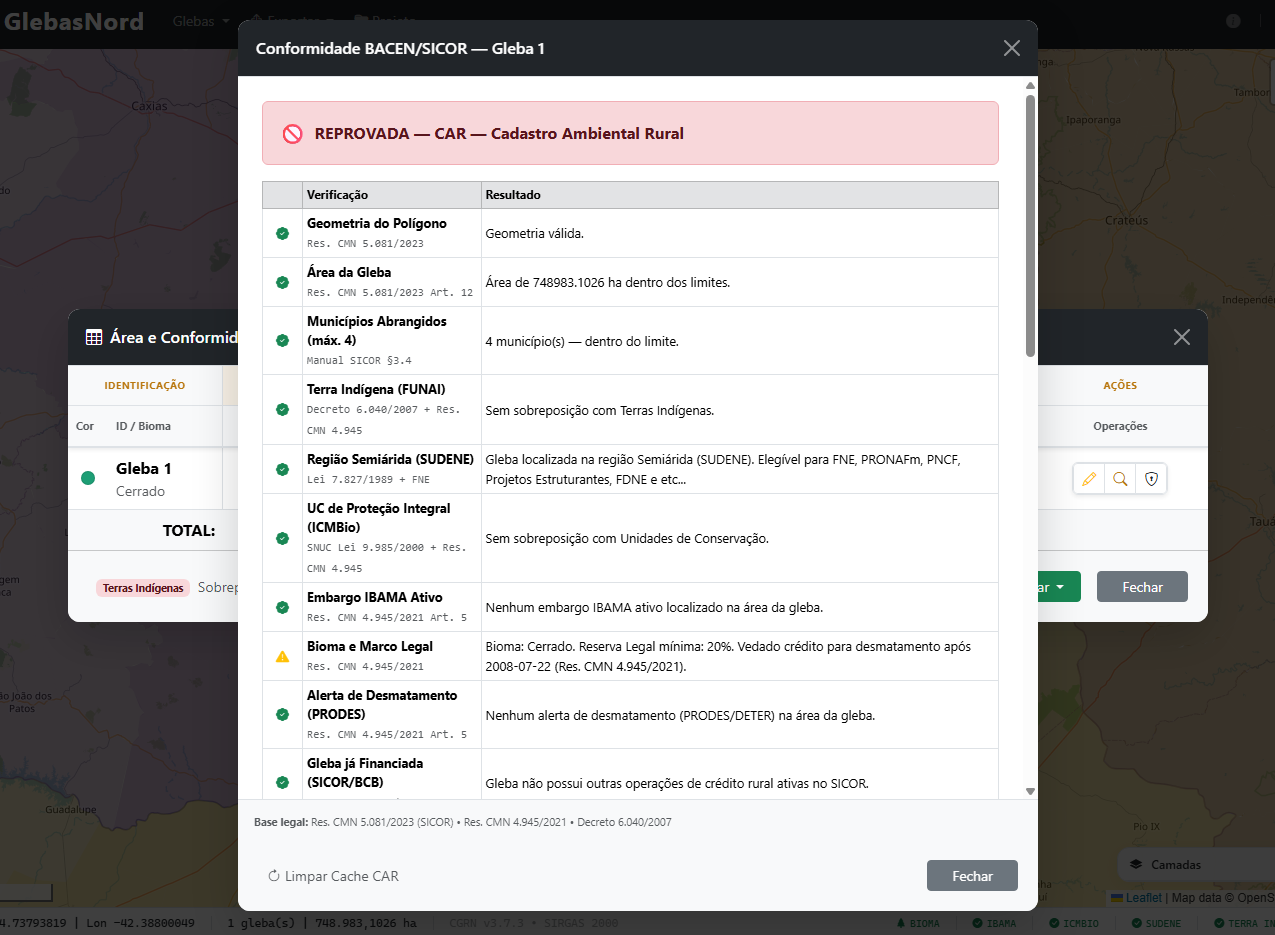
O sistema processará diversas verificações espaciais cruzadas em tempo real com bancos de dados oficiais e lhe entregará um relatório inteligente listando:
- SUDENE: Confirmação de localização dentro do polígono oficial da área de atuação.
- Terras Indígenas (FUNAI): Verificação rigorosa contra sobreposições com TI's.
- Unidades de Conservação (ICMBio): Checagem de intersecções com UC's de uso restrito.
- Embargos Ambientais (IBAMA): Análise de áreas embargadas em toda a base nacional de fiscalização.
Verde = Conformidade OK
Amarelo = Regras informativas ou Alertas (Ex: O polígono cruza 2 municípios ou passa de 50.000 ha). Não impedem a contratação.
Vermelho = Restrição Severa (Bloqueio), inviabiliza liberação de crédito (Ex: Invade TI).
5. Explorando o Mapa
O visor do mapa fornece um ambiente interativo (WebGIS) simplificado e poderoso.
-
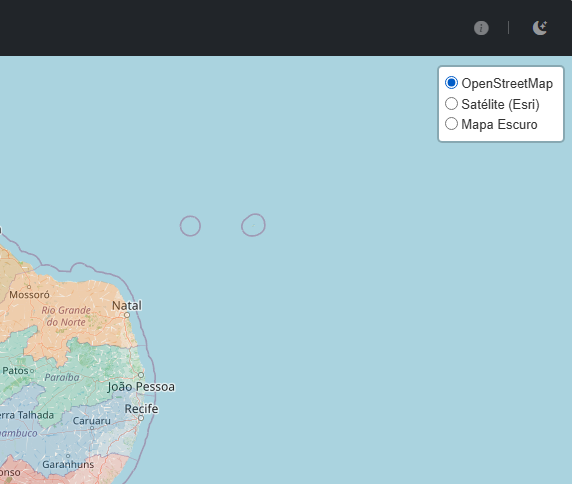
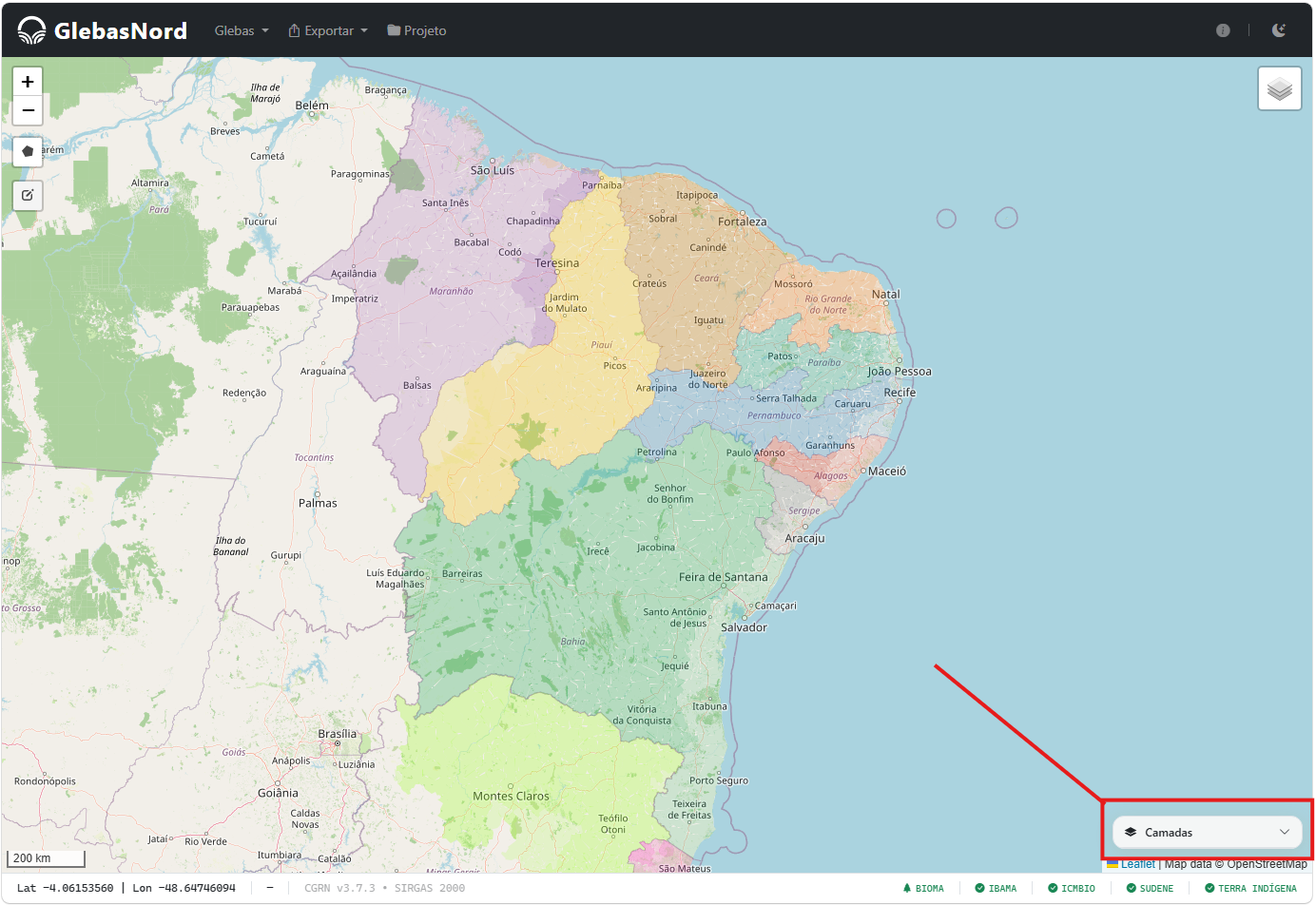
Use o Painel Flutuante à direita para ligar ou desligar camadas auxiliares
(Terras Indígenas, Embargos, Biomas, Limites Municipais e etc).
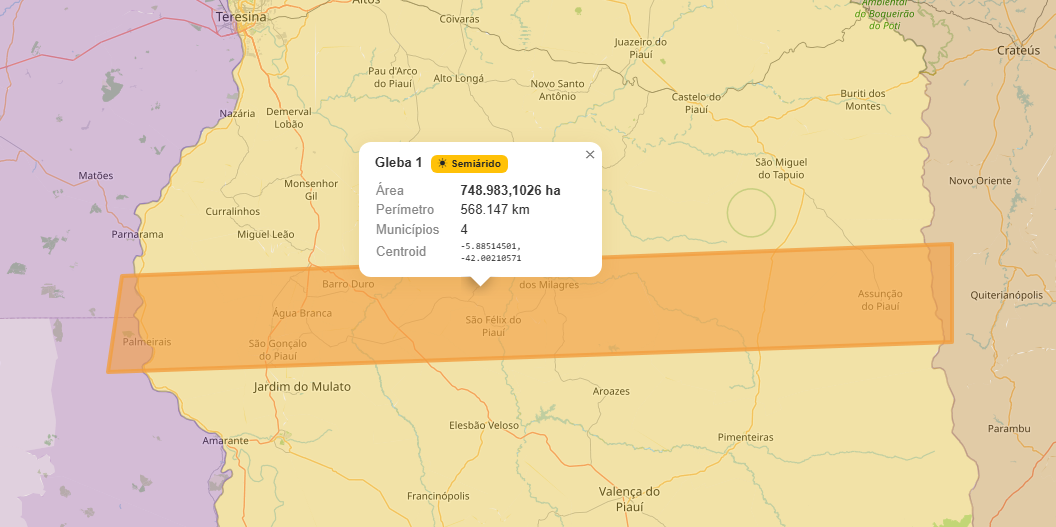
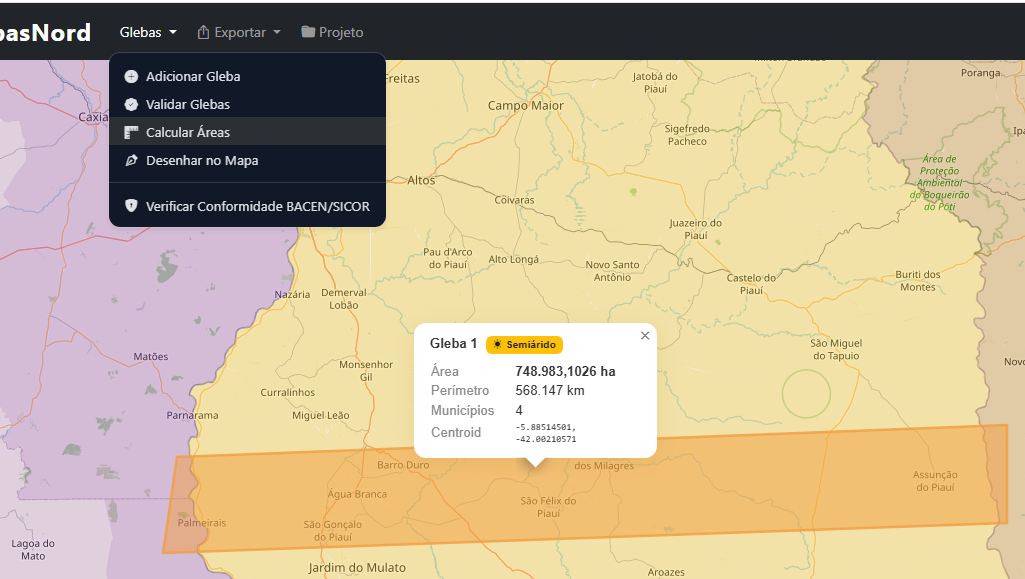
- Clique nas geometrias importadas para exibir os balões com as informações detalhadas.
- Altere o mapa base clicando no controle do painel (Satélite, Ruas, Relevo).
- Com a ferramenta Calcular Áreas do menu, você poderá visualizar o tamanho das glebas rapidamente em hectares (ha) sobre o polígono.
6. Exportar Resultados e Salvar
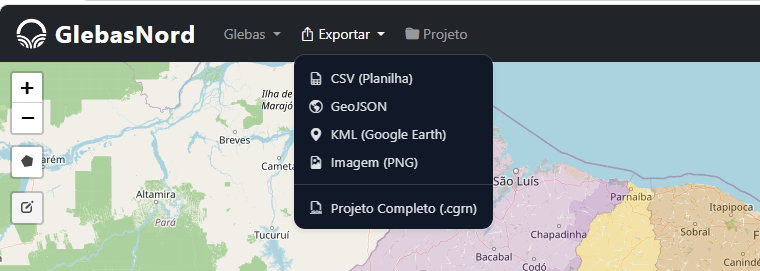
A qualquer momento, você pode exportar seu trabalho ou salvá-lo para continuar depois:
Tabela de coordenadas completa
Formato técnico geoespacial
Para abrir no Google Earth
Imagem visualização do mapa
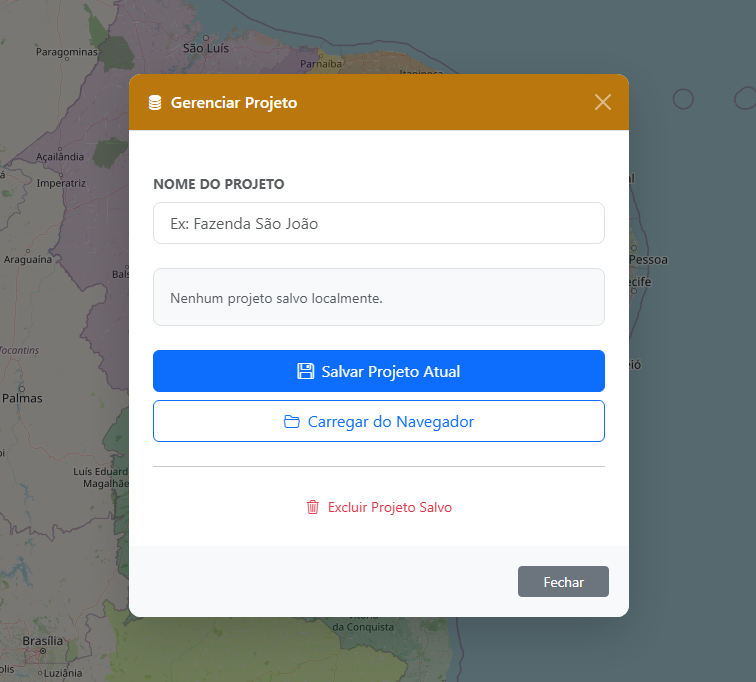
Salva tudo (inclusive cores e edições) para abrir depois
Dicas Úteis
- Você pode trabalhar com várias glebas ao mesmo tempo
- O modo escuro/claro é lembrado automaticamente
- Use o botão "Limpar Tudo" para começar um novo projeto
- Para melhor precisão, prefira importar KML ou Shapefile